
Mengubah Password User
Panduan untuk administrator melakukan reset atau penggantian kata sandi pengguna
Administrator dapat mengganti kata sandi pengguna melalui menu pengaturan. Fitur ini sangat krusial jika pengguna lupa kata sandi atau diperlukan tindakan keamanan segera (reset password).
Langkah-langkah Penggantian Kata Sandi
1. Login sebagai Super User
Pastikan Anda memiliki hak akses administrator. Lihat panduan login jika diperlukan.
2. Navigasi ke Pengaturan Pengguna
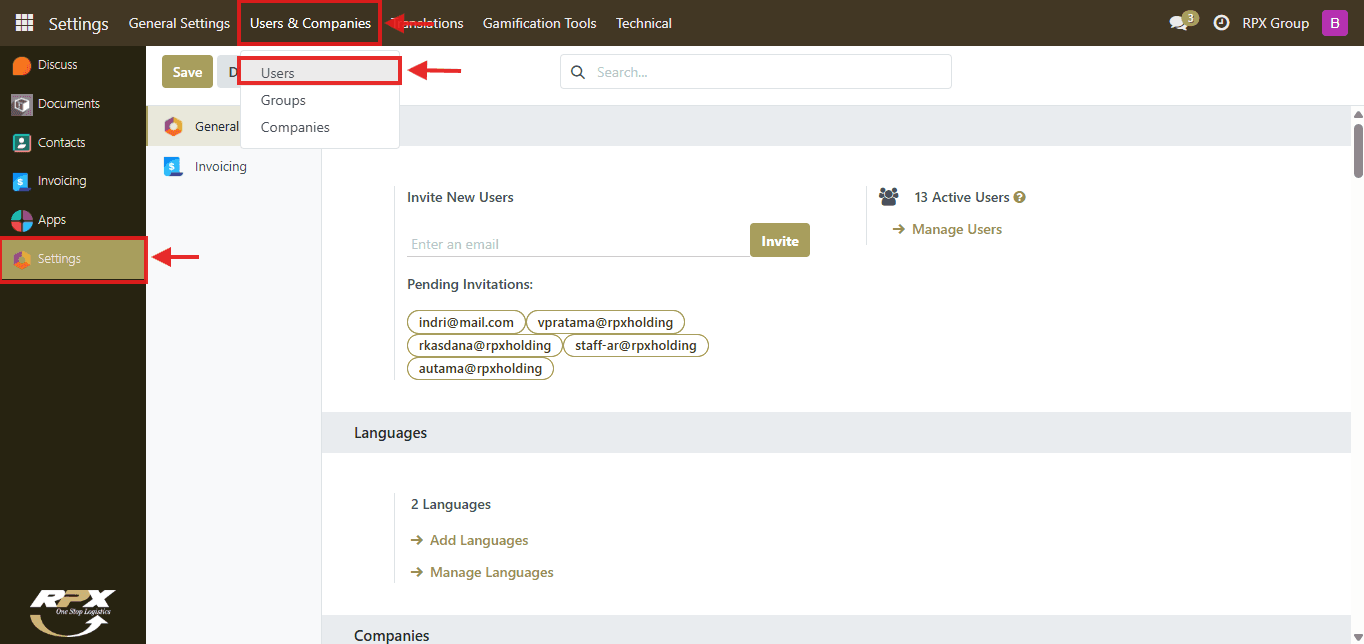
- Klik menu Settings pada bilah navigasi Odoo.
- Pilih menu Users & Companies.
- Pilih submenu Users.
3. Pilih Akun Target
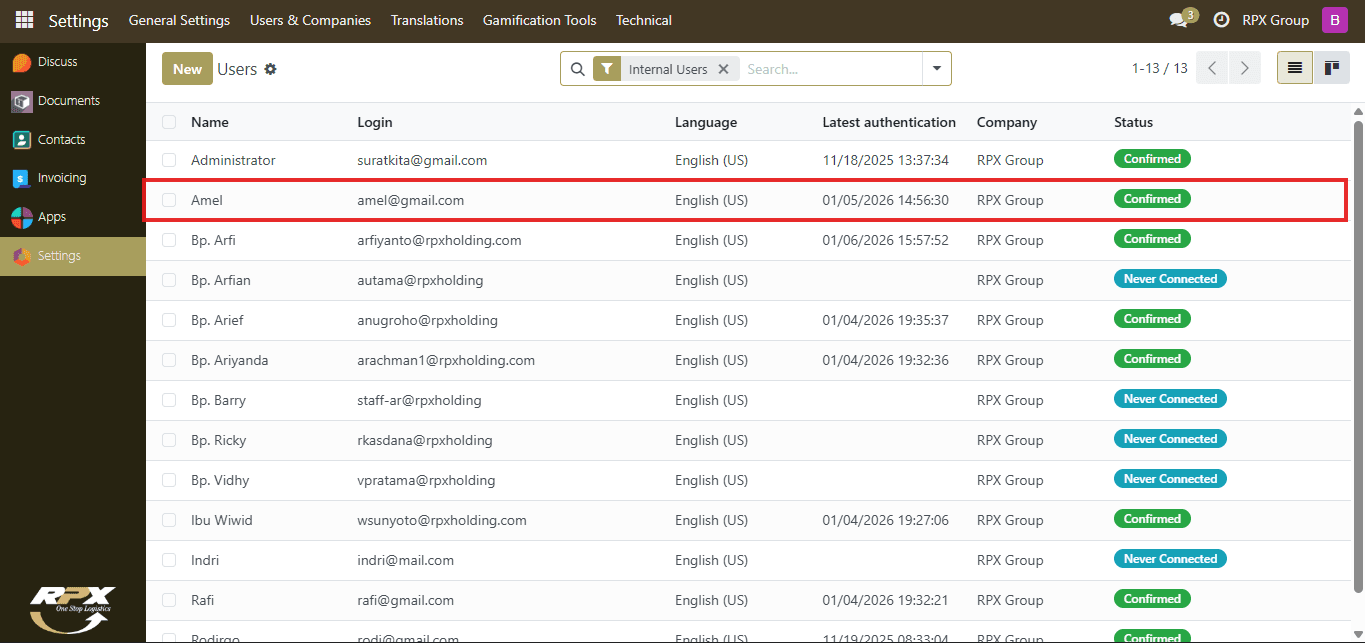
Klik pada nama pengguna yang ingin Anda ubah kata sandinya dari daftar yang muncul.
4. Buka Opsi Ganti Password
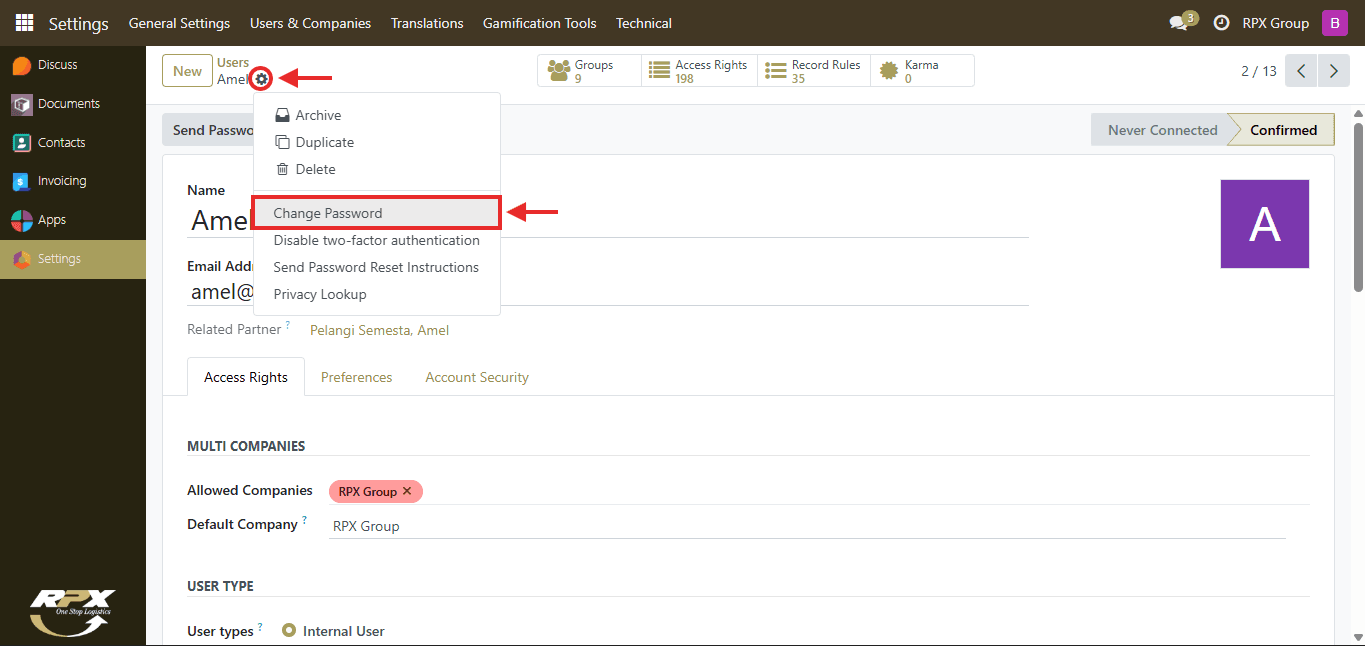
Klik tombol Action (ikon gerigi/dropdown) di bagian atas formulir, lalu pilih opsi Change Password.
5. Masukkan Kata Sandi Baru
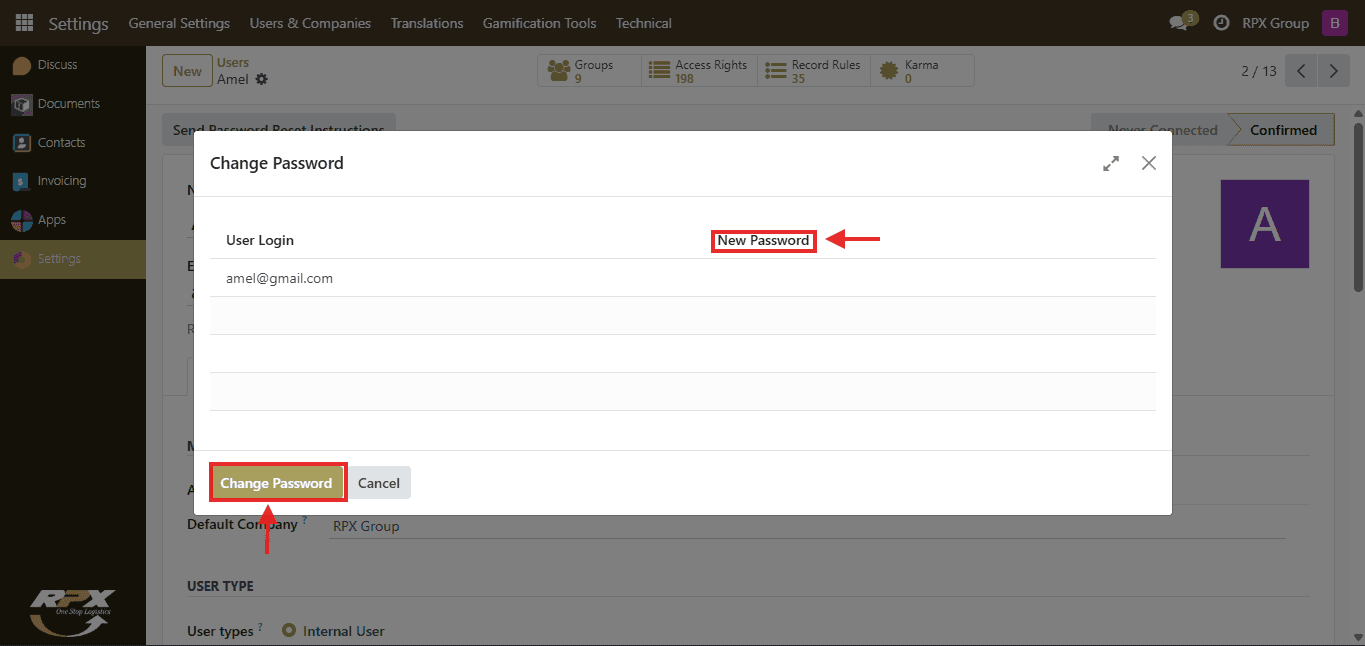
- Masukkan kata sandi baru pada kolom New Password.
- Klik tombol Change Password untuk mengonfirmasi dan menerapkan perubahan.
Efek Perubahan
Setelah kata sandi diubah, kata sandi lama tidak akan berlaku lagi. Pengguna harus segera masuk menggunakan kredensial baru tersebut.
Manfaat Keamanan
Melakukan reset password secara berkala atau saat ada indikasi kebocoran data sangat membantu dalam mengurangi risiko akses tidak sah ke informasi perusahaan.