
Filter & Grouping Data
Panduan menyaring data secara spesifik dan terstruktur menggunakan fitur Filter dan Custom Filter
Penyaringan data menggunakan Filter membantu Anda memfokuskan tampilan pada dokumen yang memiliki kriteria tertentu, seperti dokumen yang terlambat dikembalikan (Overdue) atau dokumen yang sedang dalam proses transfer.
Langkah-langkah Memfilter Data
1. Pilih Modul
Buka menu yang ingin Anda filter datanya (Contoh: Documents).
2. Buka Opsi Filter
Klik tombol Filters yang terletak di bawah kolom pencarian utama.
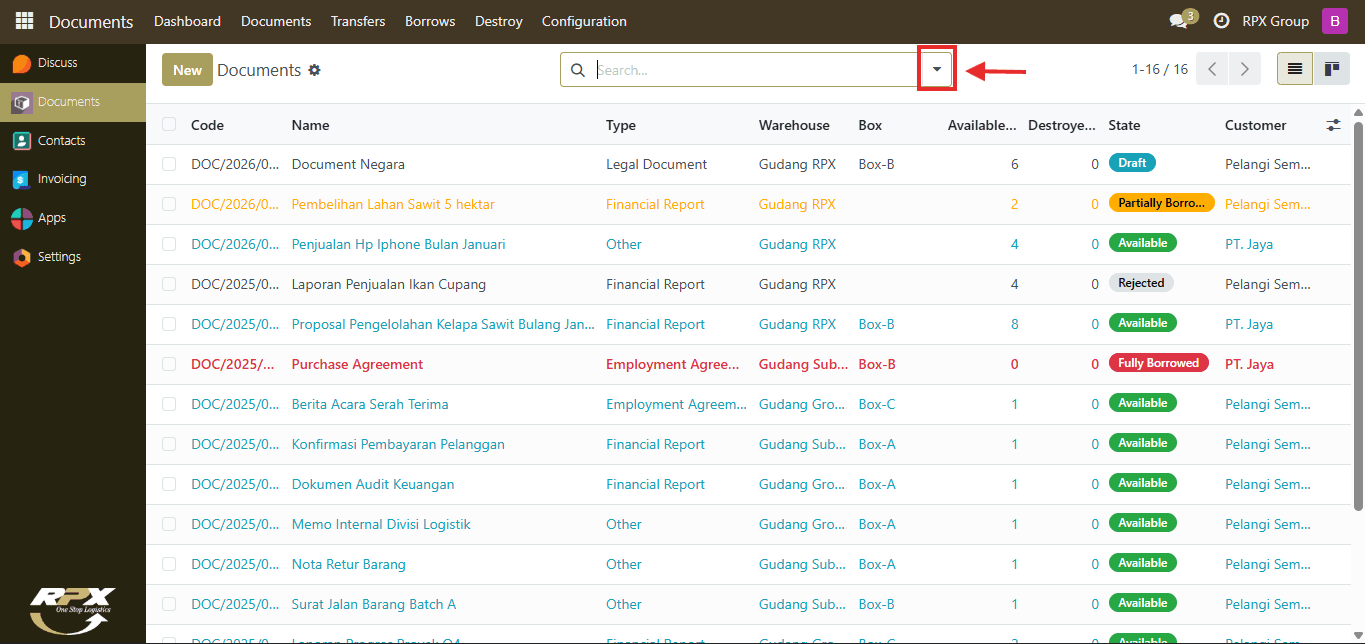
3. Pilih Kriteria Standar
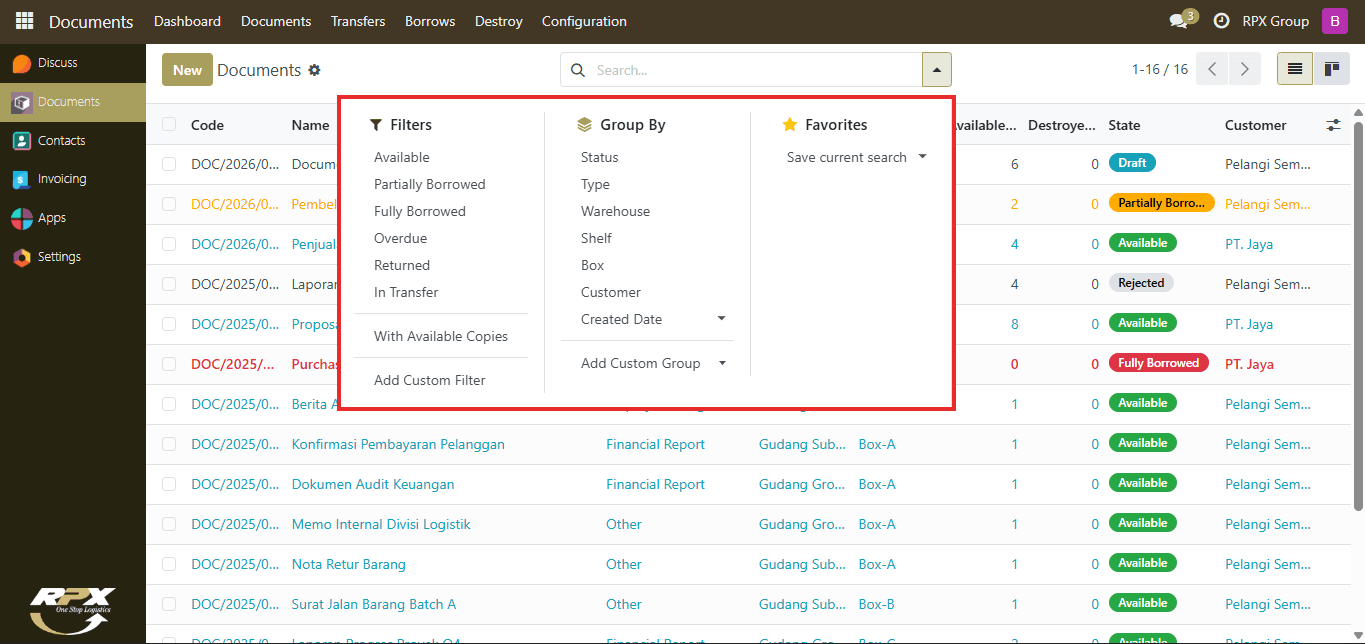
Sistem menyediakan filter siap pakai untuk memudahkan Anda:
- Available: Dokumen yang tersedia di gudang.
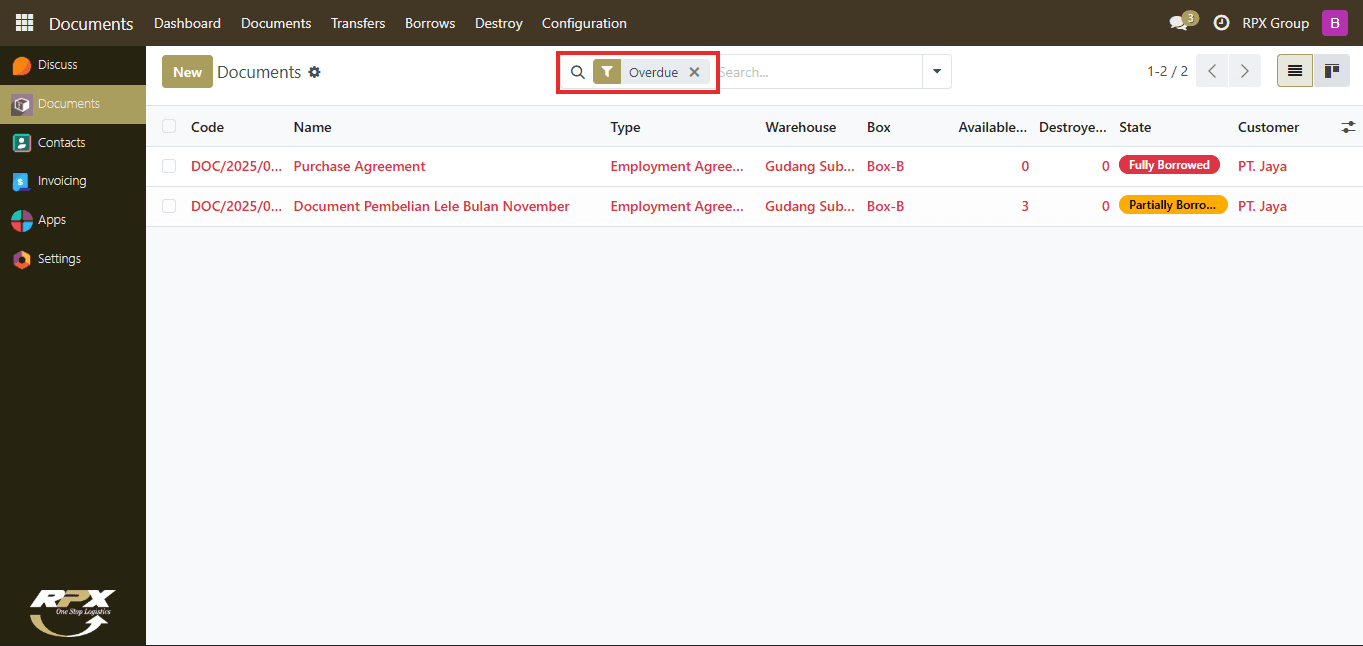
- Overdue: Dokumen yang melewati batas waktu pengembalian.
- In Transfer: Dokumen yang sedang dalam proses perpindahan.
- Returned: Dokumen yang sudah berhasil dikembalikan.
4. Tambahkan Custom Filter (Opsional)
Jika kriteria yang Anda cari tidak ada di daftar standar:
- Klik Add Custom Filter.
- Pilih Field (Kolom), misal: "Owner" atau "Year".
- Pilih Operator (misal: "contains" atau "is equal to").
- Masukkan Value (Nilai), lalu klik Apply.
5. Kelola Filter Aktif
Anda dapat menerapkan lebih dari satu filter secara bersamaan. Untuk menghapus saringan, cukup klik ikon ❌ pada label filter yang aktif.
Simpan Filter Terfavorit
Jika Anda sering menggunakan kombinasi filter tertentu, Anda dapat menyimpannya melalui menu Favorites > Save current search agar dapat digunakan kembali dengan satu klik di masa mendatang.