Melihat History Activity
Panduan menjadwalkan, mencatat, dan mengelola aktivitas pada dokumen atau transaksi
Fitur Activities digunakan untuk memastikan setiap langkah tindak lanjut pada dokumen (seperti penagihan invoice, pengecekan fisik, atau meeting) terjadwal dengan baik dan memiliki penanggung jawab yang jelas.
Cara Mengelola Aktivitas
1. Pilih Dokumen Target
Login sebagai administrator, buka modul Documents, dan pilih salah satu dokumen yang ingin Anda kelola aktivitasnya.
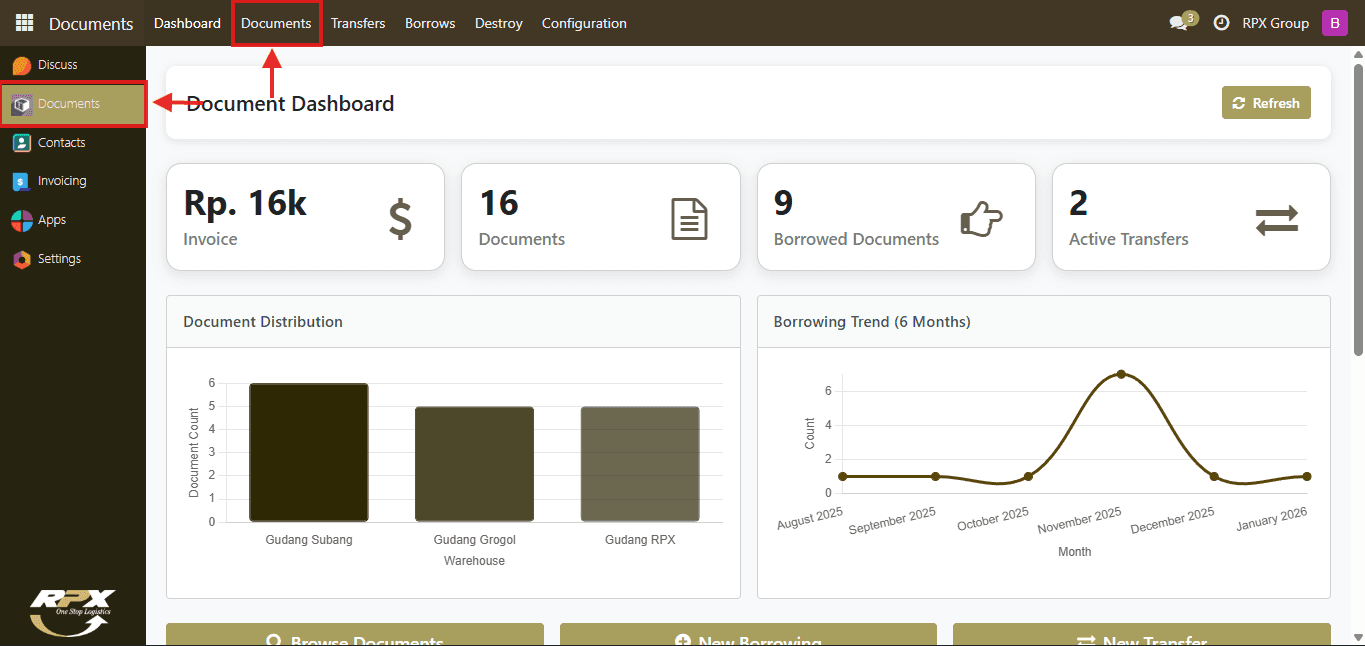
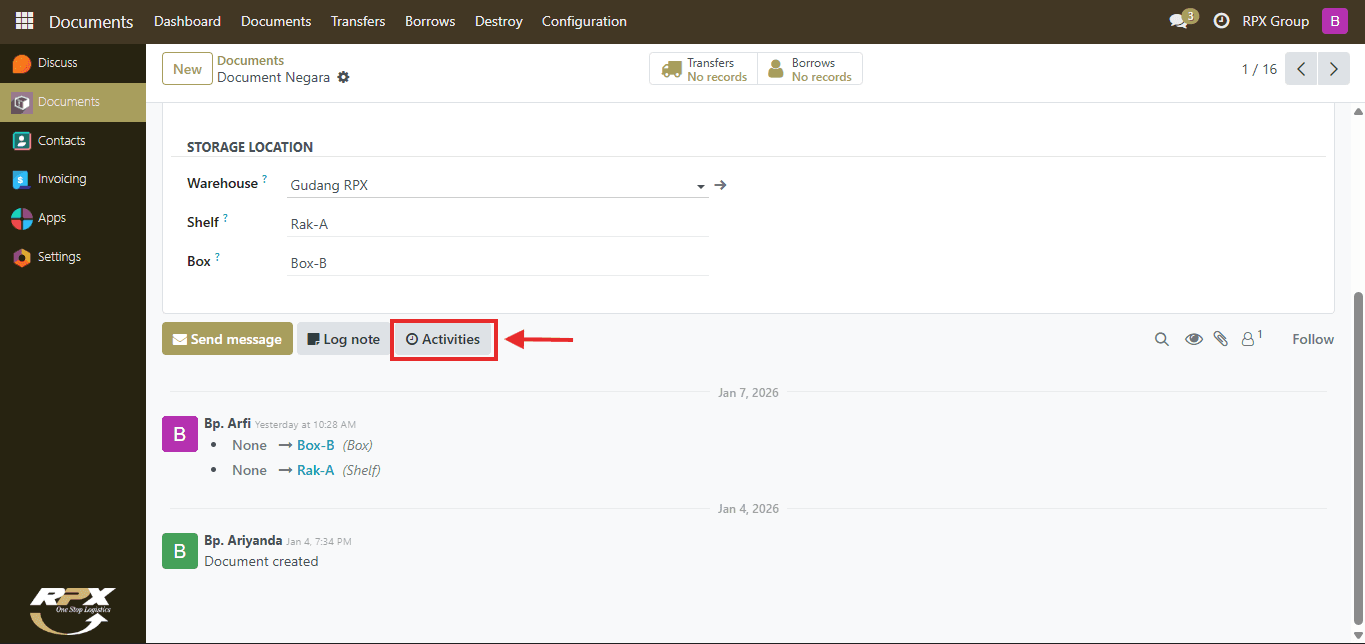
2. Akses Panel Activities
Gulir ke bagian bawah formulir dokumen. Di sana Anda akan menemukan tombol Activities yang menampilkan daftar tugas atau riwayat aktivitas terkait.
3. Jadwalkan Aktivitas Baru (Opsional)
Klik tombol Schedule activity untuk merencanakan tugas baru.
- Pilih Activity Type (Meeting, Call, Email, dll).
- Tentukan Due Date (Batas Waktu).
- Pilih Assigned to (Penanggung Jawab).
- Klik Schedule.
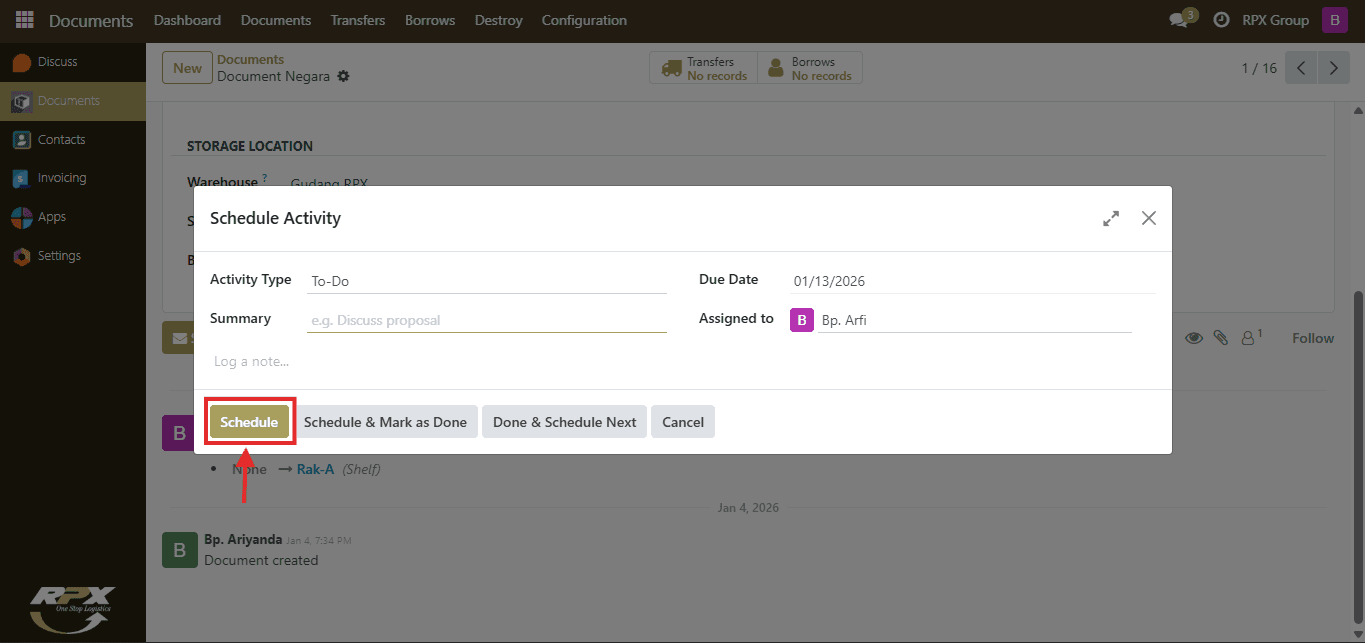
Detail Informasi Aktivitas
| Kolom | Penjelasan |
|---|---|
| Activity | Jenis interaksi (misal: Meeting, Call, Email, To-Do). |
| Assigned to | Personel yang ditugaskan untuk menyelesaikan aktivitas tersebut. |
| Due Date | Batas waktu penyelesaian tugas agar tidak berstatus overdue. |
| Summary | Deskripsi singkat atau instruksi mengenai tugas yang diberikan. |
Setiap aktivitas yang sudah selesai dapat ditandai sebagai Done, dan sistem akan secara otomatis mencatatnya ke dalam Log Note sebagai bukti riwayat kerja.