Boxes
Boxes
Panduan manajemen kotak penyimpanan (Boxes) dalam rak
Halaman Boxes digunakan untuk membuat dan mengelola kotak tempat penyimpanan dokumen di dalam rak. Setiap kotak memiliki batas kapasitas tertentu untuk memastikan keteraturan fisik dokumen.
Menambahkan Data Kotak (Box)
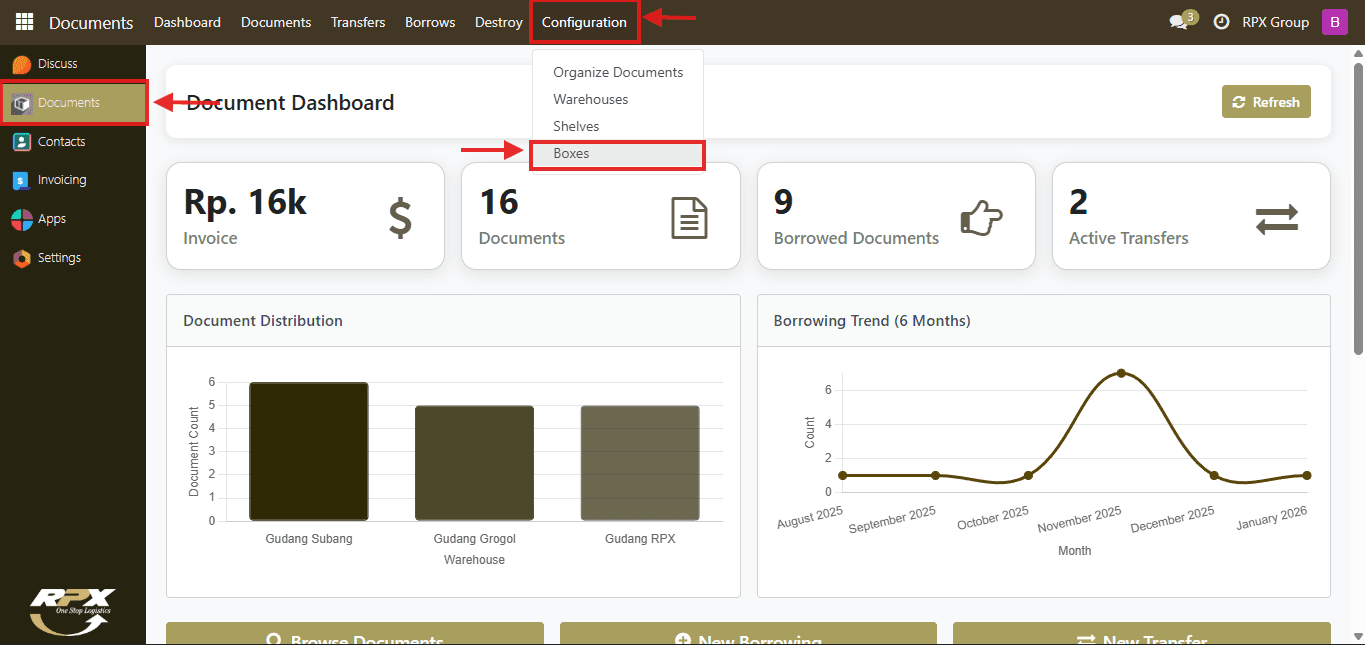
1. Akses Menu Boxes
Login sebagai Super User atau Pengelola Gudang, lalu buka modul Document > Configuration > Boxes.
2. Lihat Daftar Box
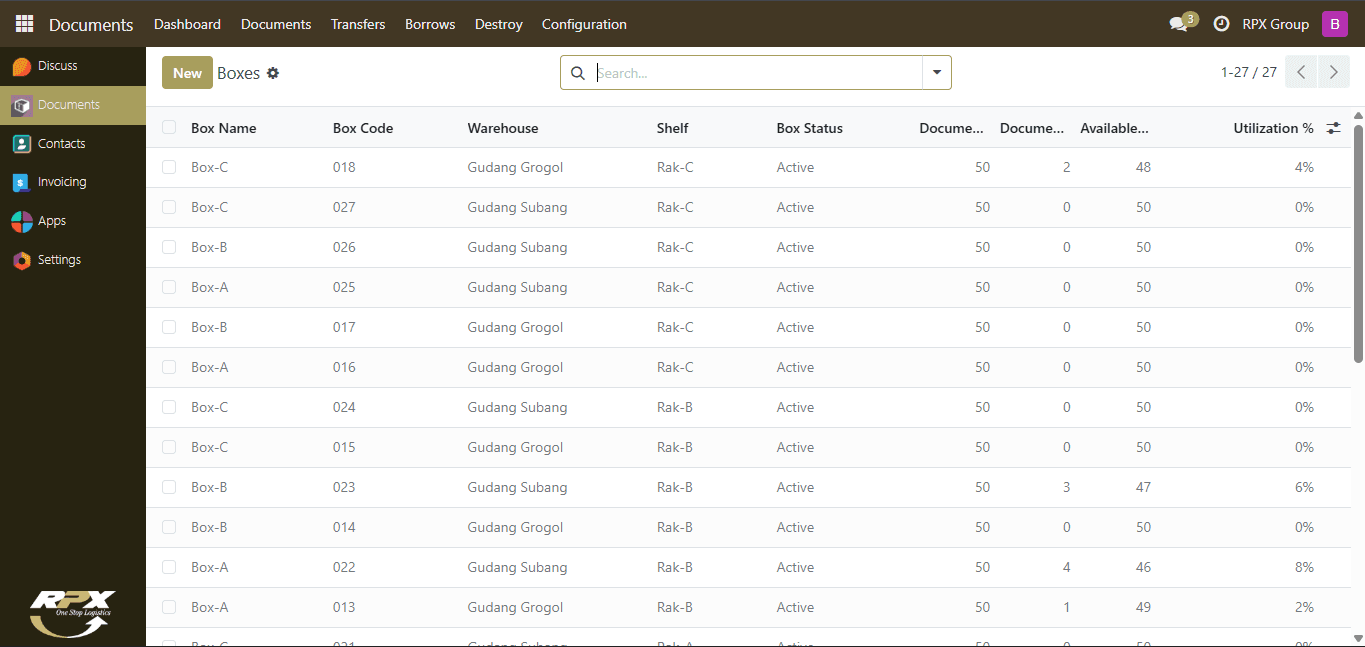
Sistem akan menampilkan daftar seluruh kotak yang ada. Klik tombol New untuk mendaftarkan kotak baru.
3. Isi Detail Kotak
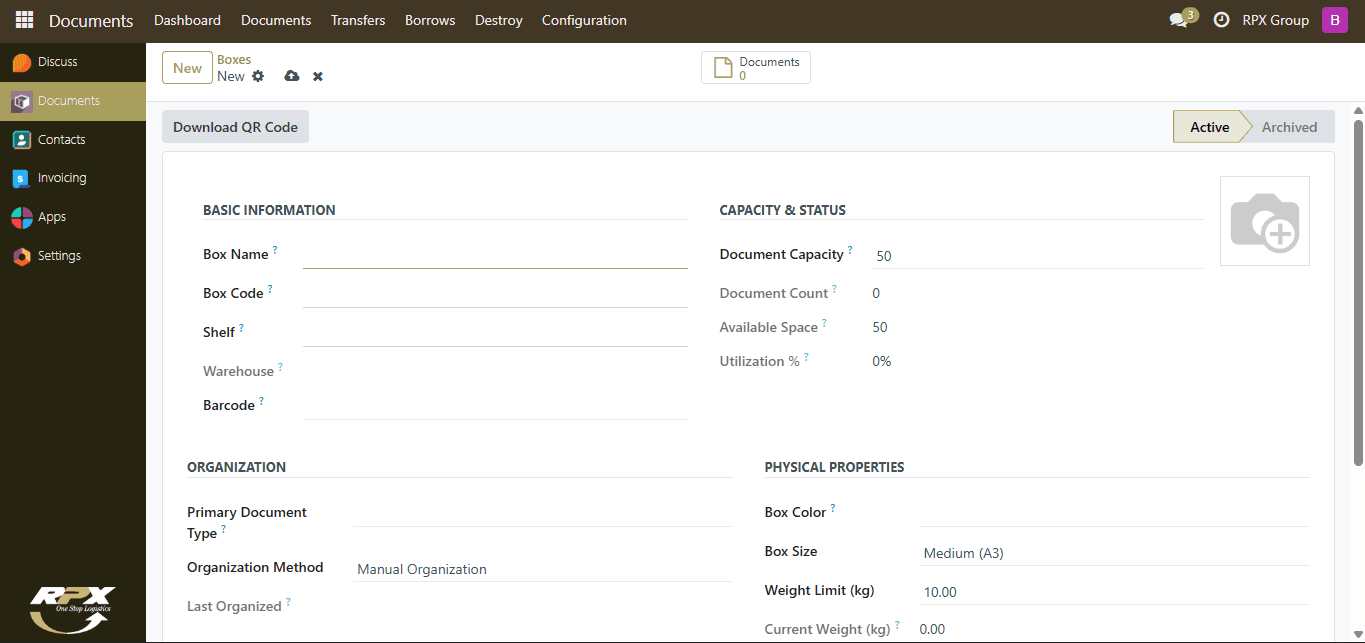
Lengkapi informasi pada formulir pembuatan:
| Field | Keterangan |
|---|---|
| Box Name | Nama pengenal kotak. |
| Box Code | Kode unik identifikasi kotak (misal: BX-001). |
| Shelf | Pilih rak tempat kotak ini akan diletakkan. |
| Document Capacity | Batas maksimal jumlah dokumen yang dapat disimpan dalam satu kotak ini. |
4. Simpan Data
Klik tombol Save untuk menyimpan konfigurasi kotak.
Fitur QR Code & Tracking
Sistem secara otomatis menghasilkan Label QR Code untuk setiap kotak.
- Cetak label menggunakan tombol Print Label.
- Scan barcode kotak untuk melihat daftar dokumen yang ada di dalamnya secara instan tanpa harus membuka aplikasi di desktop.
Monitor Kapasitas Box
Sistem secara otomatis melacak utilitas setiap kotak melalui kolom-kolom berikut:
- Document Used: Jumlah dokumen yang saat ini tersimpan di dalam kotak.
- Available: Sisa slot yang masih tersedia sebelum kotak mencapai batas kapasitasnya.
Fitur Pencarian
- New: Membuat entri kotak baru.
- Search Bar: Cari kotak berdasarkan nama, kode, nama gudang, atau nomor rak.
- Filter / Sort: Saring data berdasarkan gudang tertentu atau sisa ketersediaan slot.