Melihat Isi Shelves
Panduan eksplorasi Box dan Dokumen di dalam Rak (Shelf) spesifik
Selain melihat inventaris dari tingkat gudang, Anda dapat melakukan penelusuran lebih mendalam langsung dari level Shelf (Rak) untuk melihat kotak dan dokumen yang tersimpan di dalamnya.
Cara Melihat Daftar Box & Dokumen
1. Navigasi ke Menu Shelves
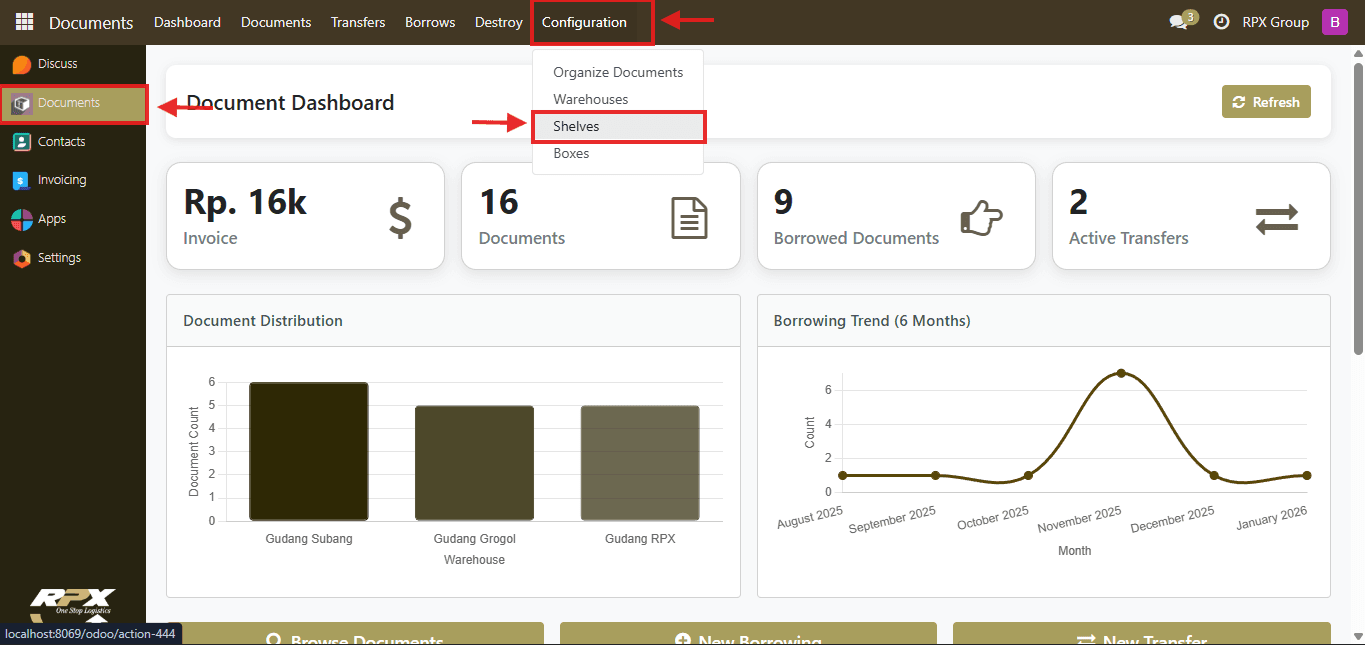
Buka menu Configuration > Shelves untuk menampilkan daftar rak yang tersedia.
2. Pilih Rak Spesifik
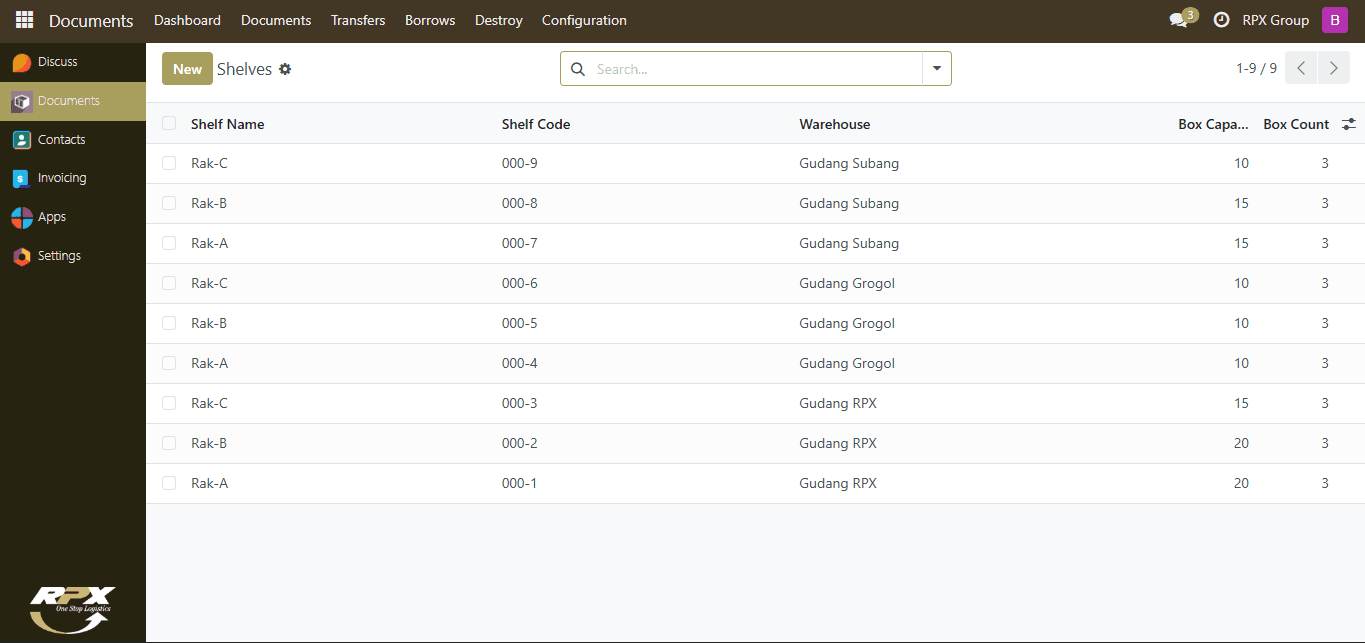
Klik pada salah satu nama Shelf (Rak) yang ingin Anda periksa detailnya.
3. Lihat Daftar Box
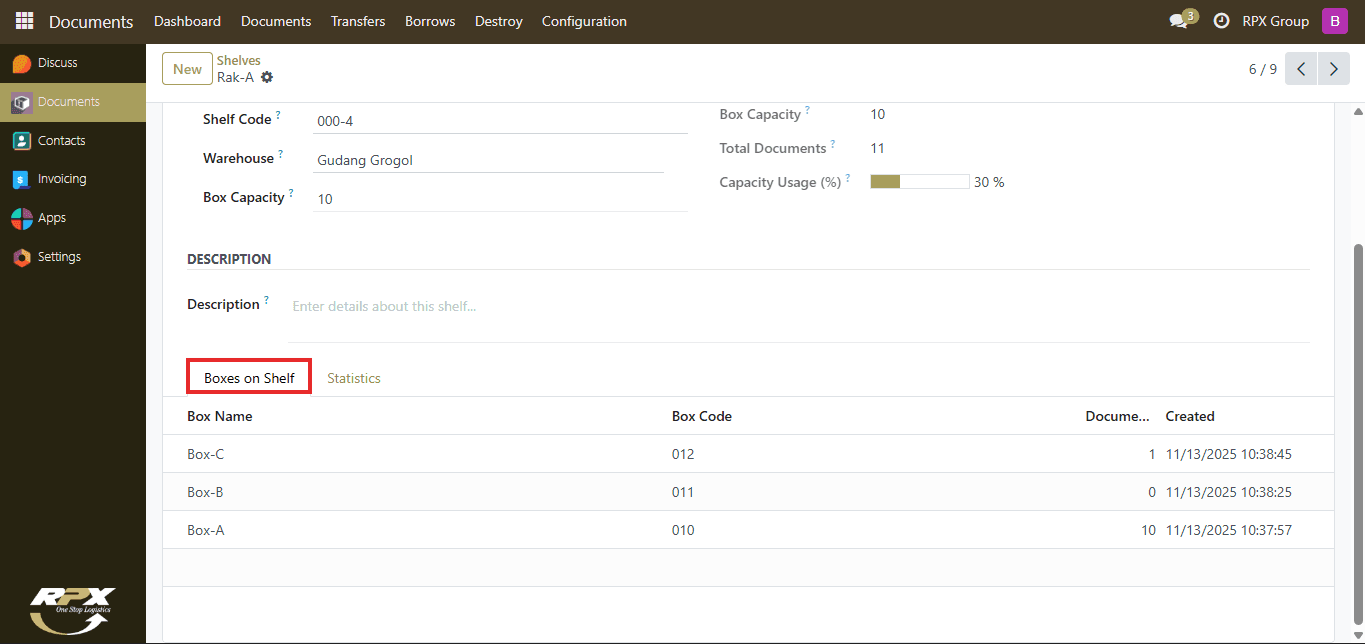
Di bagian bawah tampilan detail rak, Anda akan melihat daftar Box yang secara fisik tersimpan di rak tersebut.
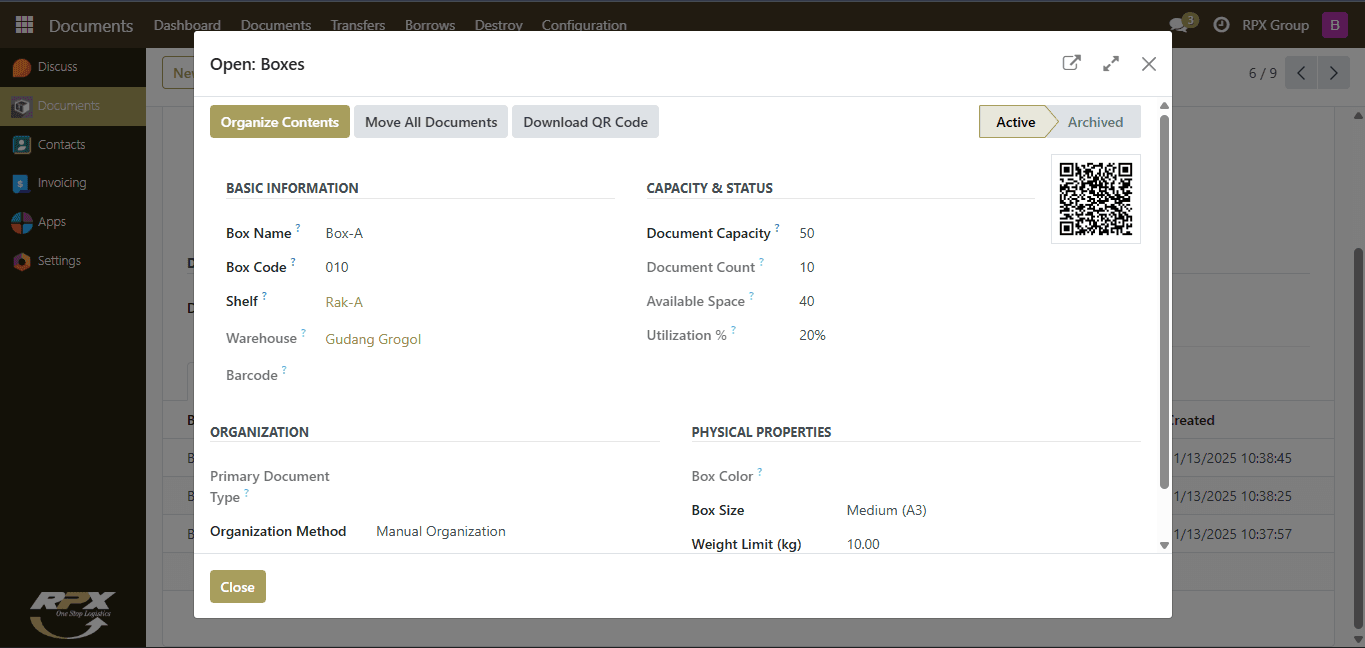
4. Buka Detail Box
Klik pada salah satu baris Box untuk masuk ke tampilan detail atau melalui wizard identifikasi kotak.
Navigasi Cepat
Anda dapat dengan mudah berpindah antara daftar Box dan Documents melalui tab pilihan di bagian atas formulir Shelf untuk melihat seluruh isi dokumen yang ada di rak tersebut secara agregat.