Import Transfer
Panduan mengimpor data perpindahan dokumen (Transfer) secara massal
Fitur Import Transfer memungkinkan administrator untuk mencatat banyak transaksi pemindahan dokumen sekaligus, yang sangat berguna saat melakukan relokasi besar-besaran antar gudang.
Langkah-langkah Import Transfer
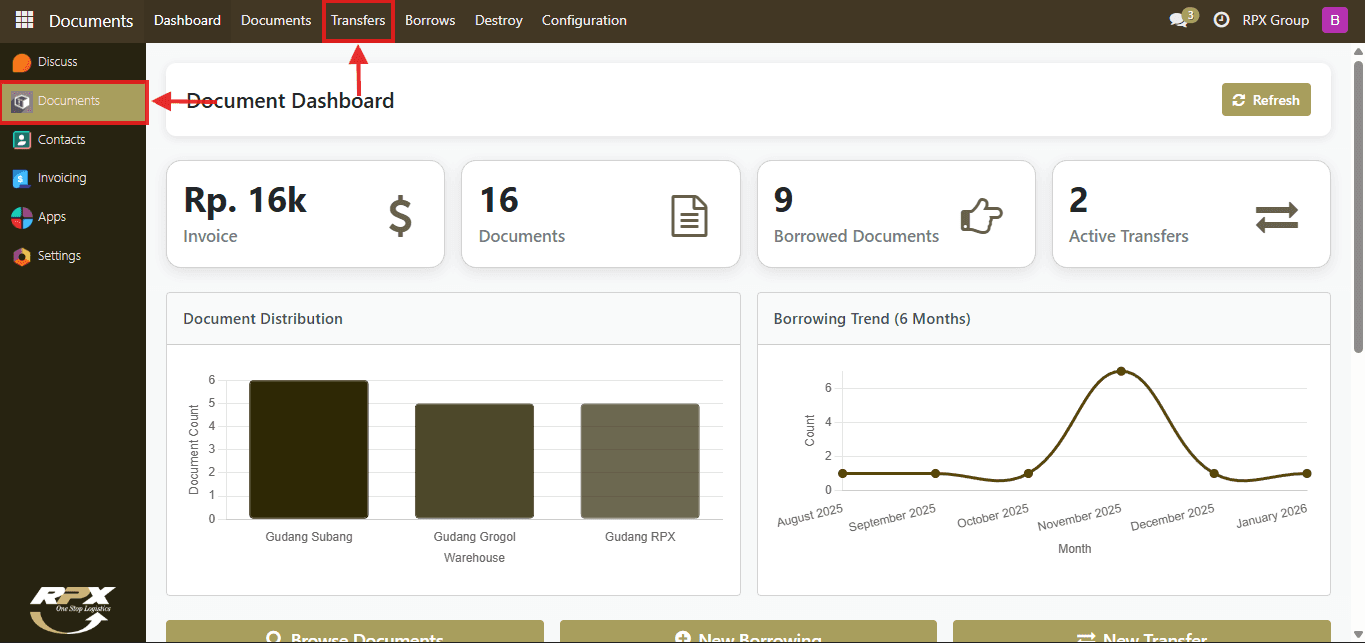
1. Akses Halaman Transfers
Buka modul Document Management, lalu klik menu Transfers untuk masuk ke daftar riwayat pemindahan.
2. Buka Opsi Import
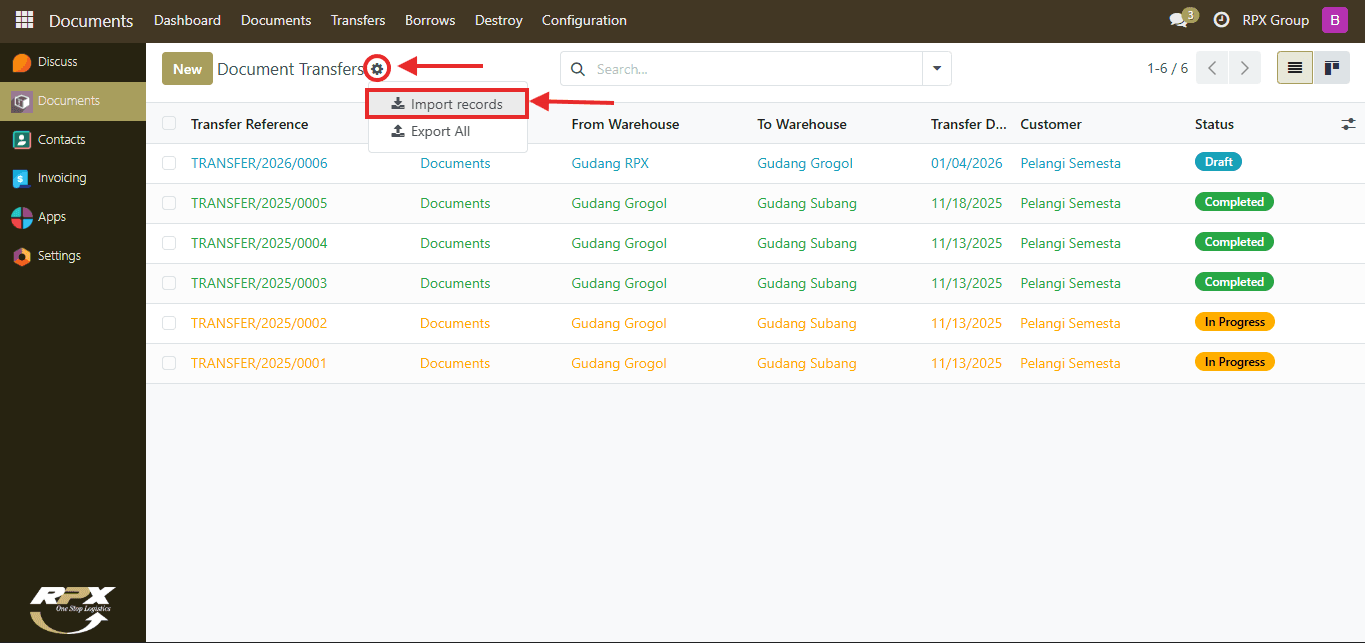
Klik ikon Gear (⚙️) di samping judul halaman, lalu pilih opsi Import records untuk memulai proses.
3. Unggah Berkas CSV
Klik tombol Upload data file dan pilih file CSV Anda. Pastikan format kolom sudah sesuai dengan template transfer (Asal, Tujuan, Item, Alasan).
Sama seperti impor dokumen, kode Shelf dan Box tujuan wajib diisi menggunakan KODE, dan kotak harus berada di dalam rak yang benar.
4. Pemetaan Field (Mapping)
Sistem akan mencocokkan kolom file dengan field Odoo. Pastikan kolom Source Location dan Destination Location terpetakan dengan benar.
5. Uji Coba & Eksekusi
- Klik Test Import untuk memverifikasi validitas data.
- Jika tidak ada error, klik Import untuk memproses pemindahan data di sistem.
Selalu lakukan pencadangan data atau ekspor data lama sebelum melakukan impor massal untuk mencegah kesalahan penempatan dokumen.