
Destroy Document
Panduan pemusnahan dokumen yang telah melewati masa retensi
Fitur Destroy Document digunakan untuk mengelola pemusnahan dokumen secara permanen sesuai dengan kebijakan retensi perusahaan. Seluruh aktivitas pemusnahan dicatat dalam riwayat audit sistem.
Tindakan Permanen
Pemusnahan dokumen bersifat tidak terpulihkan. Pastikan dokumen yang dipilih sudah benar-benar siap untuk dimusnahkan.
Langkah-langkah Pemusnahan
1. Akses Menu Destroy
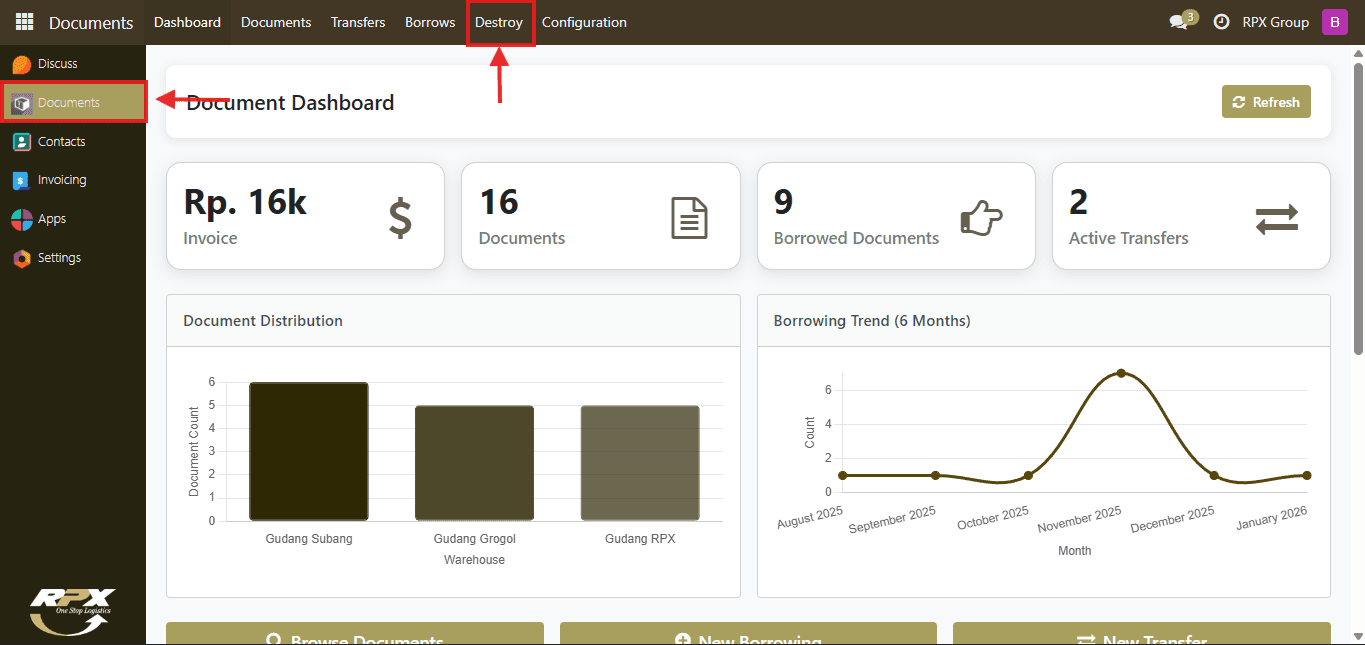
Login sebagai Super User, lalu buka modul Document > Destroy. Anda akan melihat daftar seluruh catatan pemusnahan yang pernah dilakukan.
2. Buat Catatan Baru
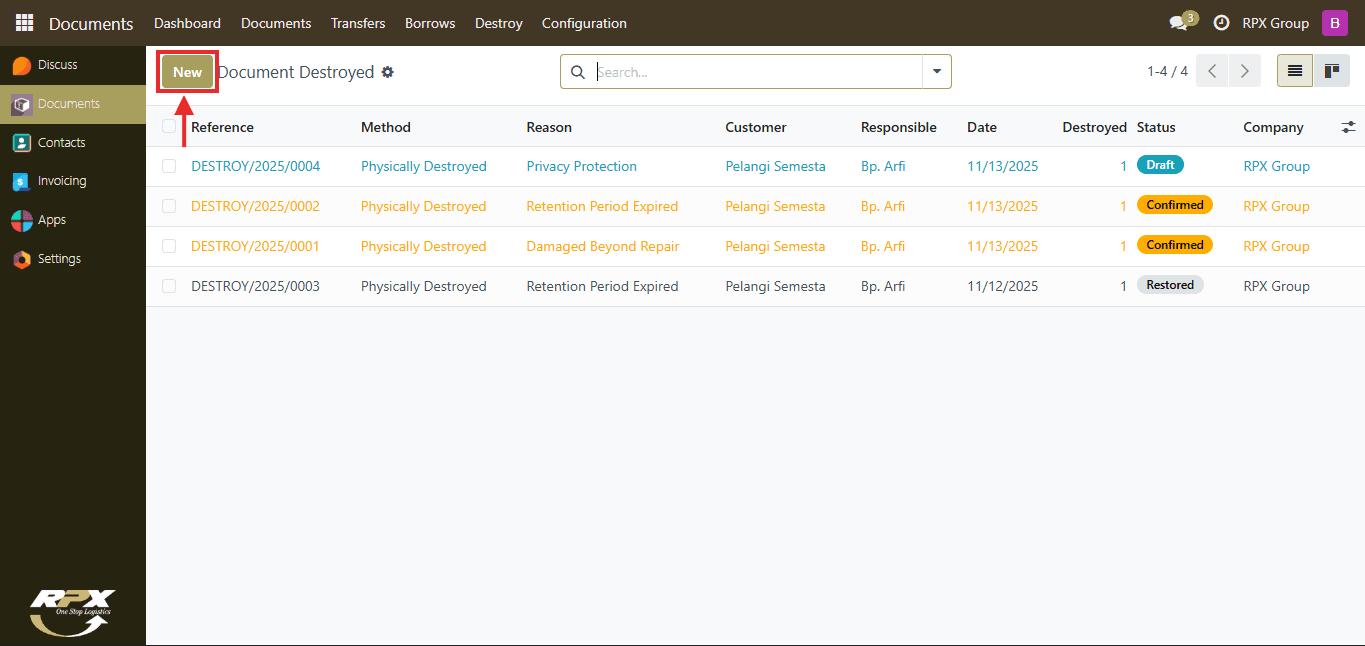
Klik tombol New untuk membuka formulir pemusnahan dokumen.
3. Isi Detail Pemusnahan
Lengkapi informasi administratif berikut:
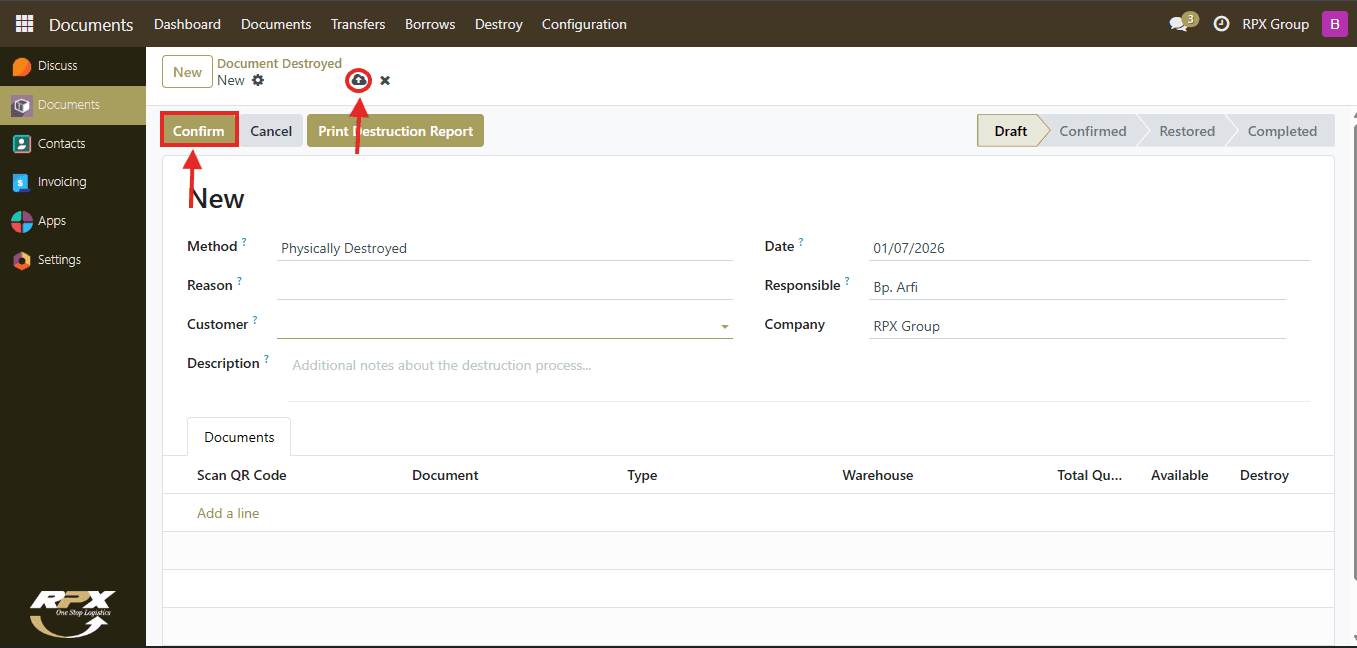
- Method: Metode pemusnahan (misal: Pencacahan/Physically Destroyed).
- Reason: Alasan penghancuran (misal: Masa retensi berakhir).
- Customer: Pilih pelanggan pemilik dokumen.
- Date: Tanggal pelaksanaan pemusnahan.
4. Pilih Dokumen Target
Klik Add a line. Sistem hanya akan menampilkan dokumen milik customer yang telah dipilih sebelumnya. Informasi detail dokumen akan terisi secara otomatis.
5. Konfirmasi Eksekusi
Klik tombol Confirm. Alur status dokumen akan bergerak dari:
Draft → Confirmed → Completed
Setelah status mencapai Completed, dokumen tersebut secara resmi dianggap musnah dan kapasitas kotak penyimpanan akan dikosongkan secara otomatis.
Berita Acara Pemusnahan
Gunakan tombol Print Destruction Report untuk mencetak laporan resmi pemusnahan. Dokumen ini berfungsi sebagai bukti legalitas bahwa penghancuran fisik telah dilaksanakan sesuai prosedur hukum dan internal perusahaan.
Laporan pemusnahan mencakup daftar detail nomor dokumen, tanggal pemusnahan, dan penanggung jawab yang melakukan eksekusi.