Menambahkan Transfer Baru
Panduan pemindahan dokumen antar lokasi penyimpanan (Transfer)
Fitur Transfers digunakan untuk mencatat dan mengelola perpindahan fisik dokumen atau kotak dari satu lokasi ke lokasi lainnya secara prosedural.
Transfer dokumen hanya dapat dieksekusi oleh Super User atau Warehouse Manager untuk memastikan validasi kapasitas lokasi tujuan.
Langkah-langkah Eksekusi Transfer
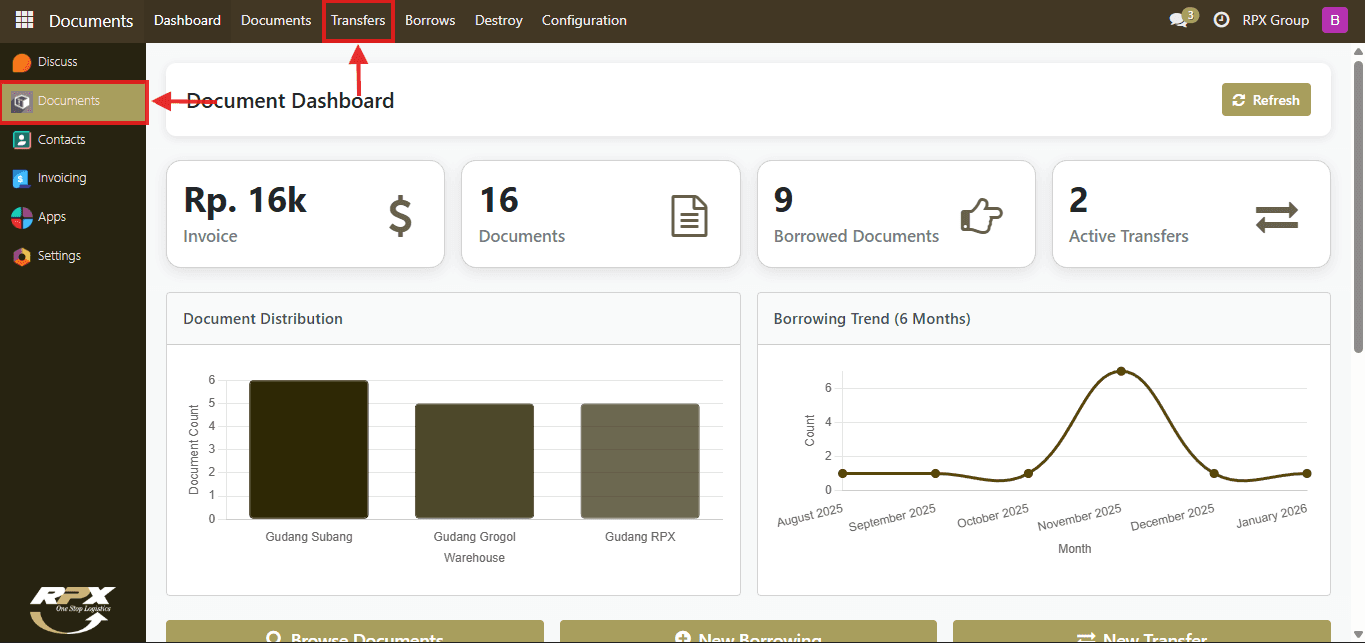
1. Akses Menu Transfers
Login sebagai pengelola, lalu buka modul Document > Transfers. Anda akan melihat daftar seluruh riwayat perpindahan dokumen.
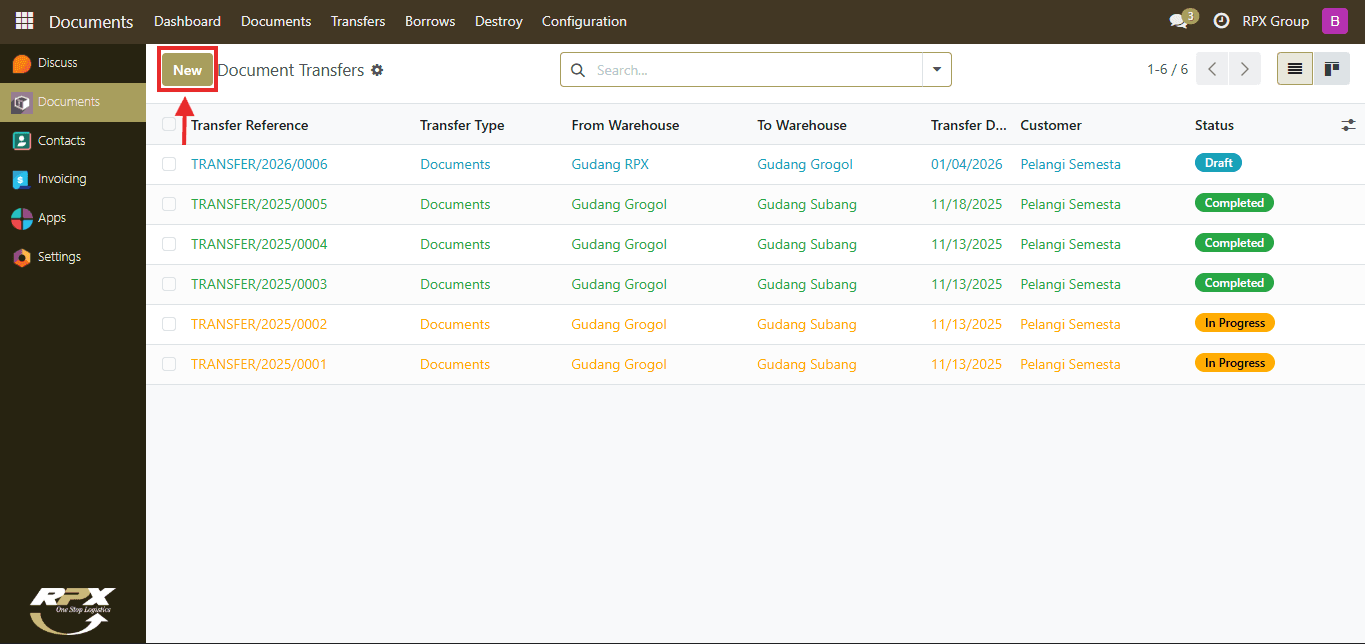
2. Buat Transfer Baru
Klik tombol New untuk membuka formulir transfer.
3. Isi Detail Lokasi
Tentukan parameter pemindahan:
| Field | Keterangan |
|---|---|
| Reason | Alasan pemindahan (misal: Konsolidasi Gudang). |
| Type | Pilih apakah Anda memindahkan Box atau Document individu. |
| Source | Lokasi asal (terisi otomatis saat memilih item). |
| Destination | Pilih Warehouse/Shelf/Box tujuan yang masih memiliki kapasitas. |
4. Pilih Item
Gunakan tombol Add a line untuk memilih dokumen atau kotak yang akan dipindahkan.
5. Validasi & Eksekusi
Klik tombol Execute Transfer. Sistem akan memverifikasi kapasitas di lokasi tujuan. Jika valid, status akan berubah menjadi Completed dan lokasi fisik dokumen di master data akan terupdate secara otomatis.
Status Transfer
- Draft: Rencana pemindahan yang belum dieksekusi.
- In Progress: Dokumen sedang dalam proses perpindahan fisik.
- Completed: Dokumen telah sampai dan dikonfirmasi di lokasi baru.
Audit Trail
Setiap transaksi transfer menyimpan riwayat lengkap mengenai siapa yang memindahkan, kapan dilakukan, dan alasan pemindahannya untuk kebutuhan audit.
Laporan Transfer
Setelah proses transfer selesai (Completed), Anda dapat mencetak Document Transfer Report sebagai bukti serah terima fisik dokumen antar lokasi. Laporan ini mencakup rincian item, lokasi asal, dan lokasi tujuan.