Menambahkan Dokumen Baru
Panduan penambahan data dokumen fisik atau digital ke dalam sistem
Fitur ini digunakan untuk mencatat dokumen fisik atau digital ke dalam sistem Document Management. Dokumen yang berhasil dicatat akan memiliki informasi lengkap seperti tipe, jumlah, lokasi penyimpanan, serta status ketersediaannya.
Dokumen baru hanya akan aktif setelah melalui proses validasi oleh Pengelola Gudang melalui tombol Make Available.
Langkah-langkah Input Dokumen
1. Login Customer
Masuk menggunakan akun Customer Anda. Lihat panduan login jika diperlukan.
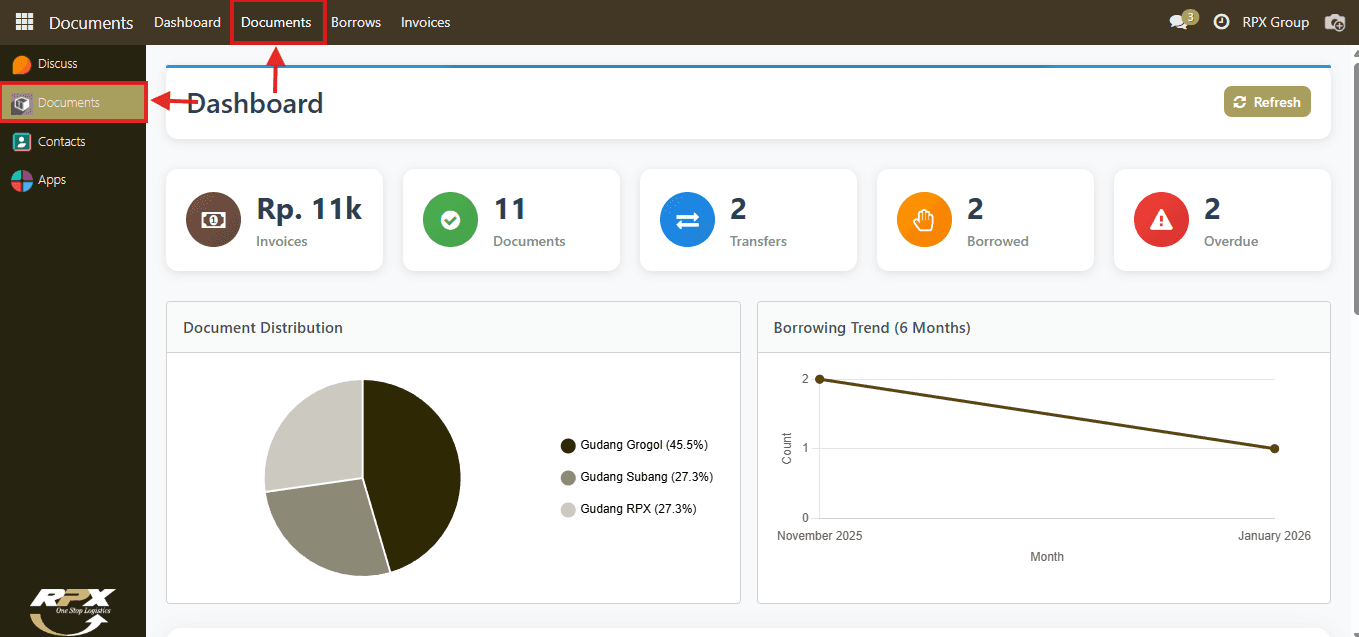
2. Buka Menu Documents
Pilih menu Documents pada bilah navigasi kiri. Sistem akan menampilkan dokumen yang berkaitan dengan akun dan perusahaan Anda.
3. Buat Entri Baru
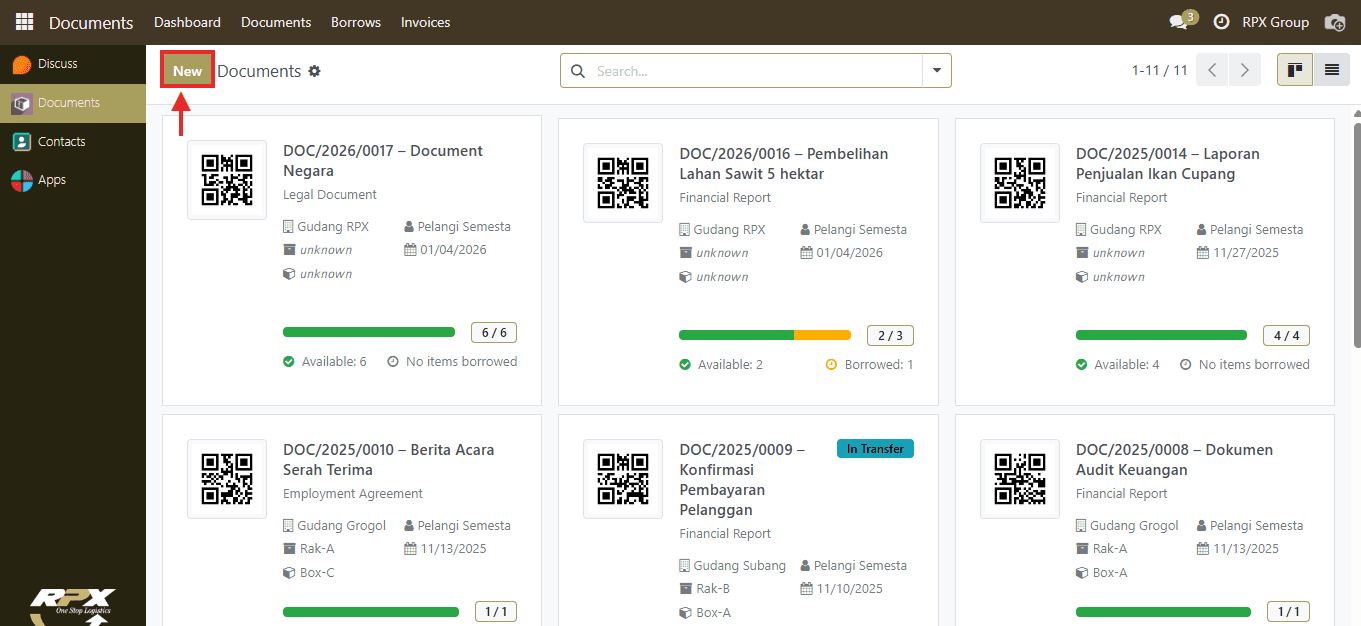
Klik tombol New untuk membuka formulir pengisian dokumen baru.
4. Isi Informasi Dokumen
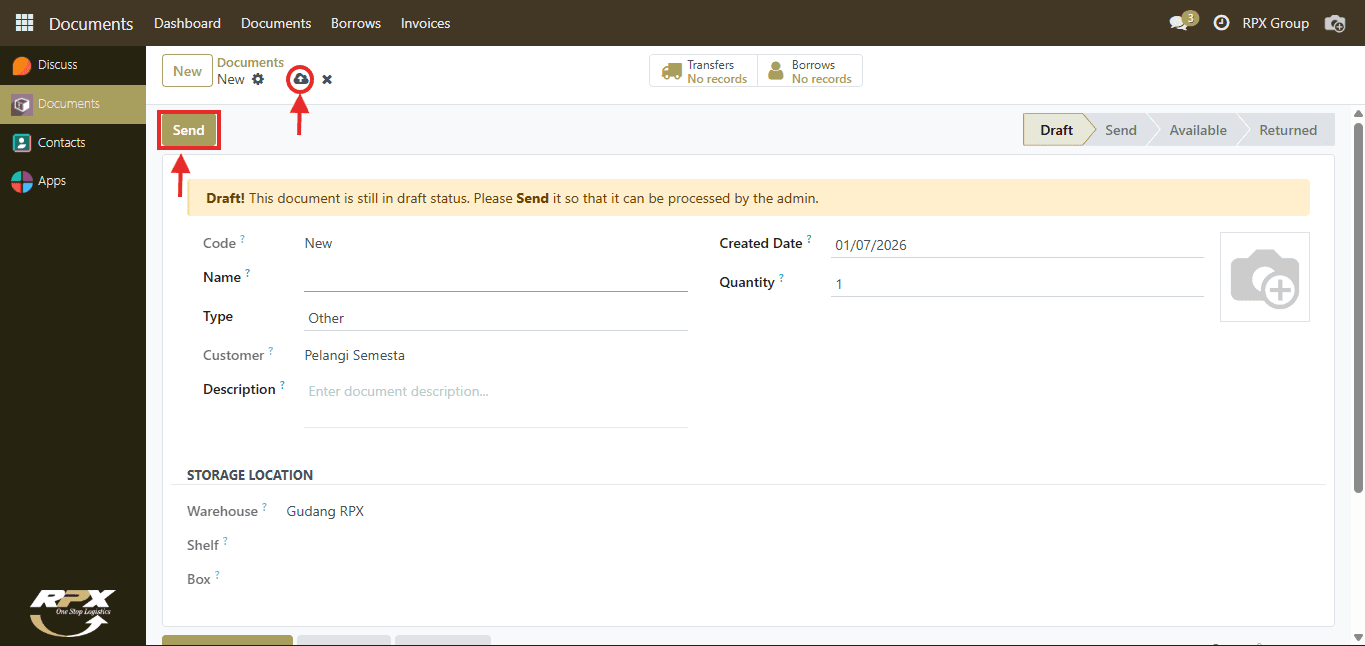
Lengkapi detail dokumen sesuai tabel di bawah:
| Field | Keterangan |
|---|---|
| Name | Nama atau Judul dokumen. |
| Type | Jenis dokumen (Default: Other). |
| Customer | Pihak yang berkaitan dengan dokumen (terisi otomatis). |
| Description | Deskripsi singkat mengenai isi dokumen. |
| Created Date | Tanggal pencatatan dokumen. |
| Quantity | Jumlah salinan fisik dokumen. |
5. Simpan & Kirim
Klik tombol Save untuk menyimpan sebagai draft, kemudian klik Send untuk mengajukan validasi kepada pengelola gudang.
Langkah-langkah Aktivasi Dokumen
1. Login Pengelola
Login sebagai Super User atau Warehouse Manager. Lihat panduan login jika diperlukan.
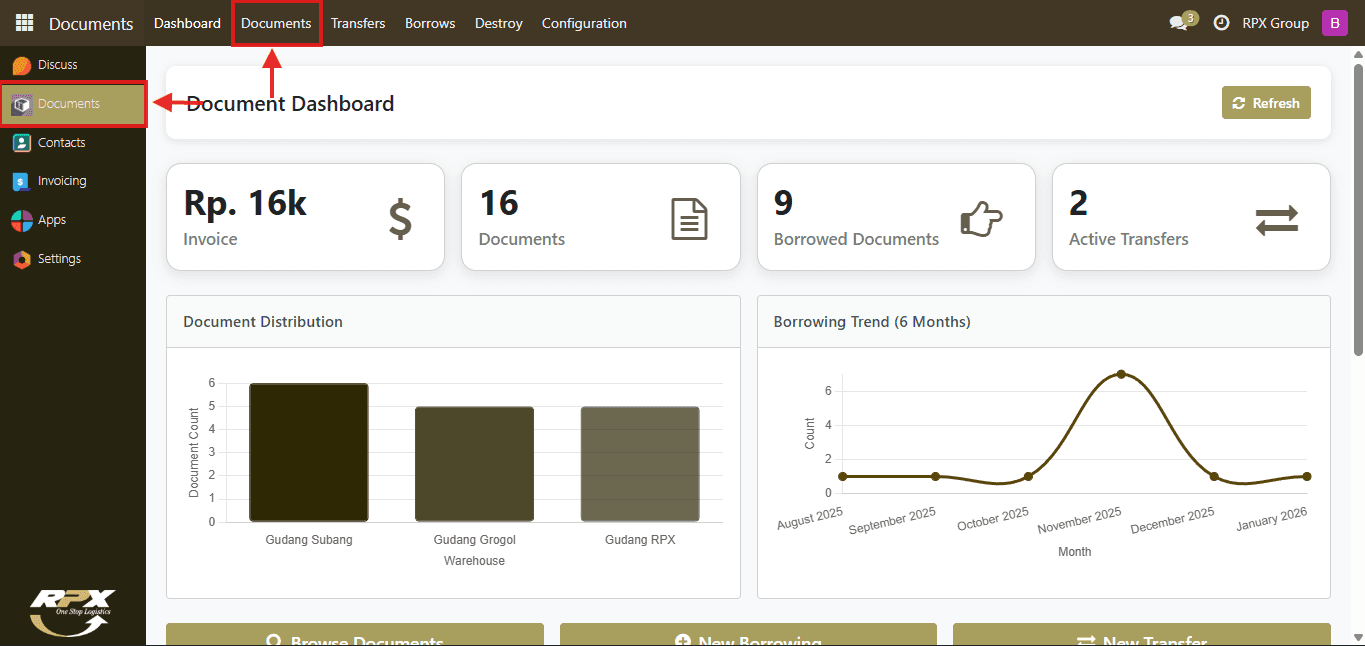
2. Filter Dokumen Draft
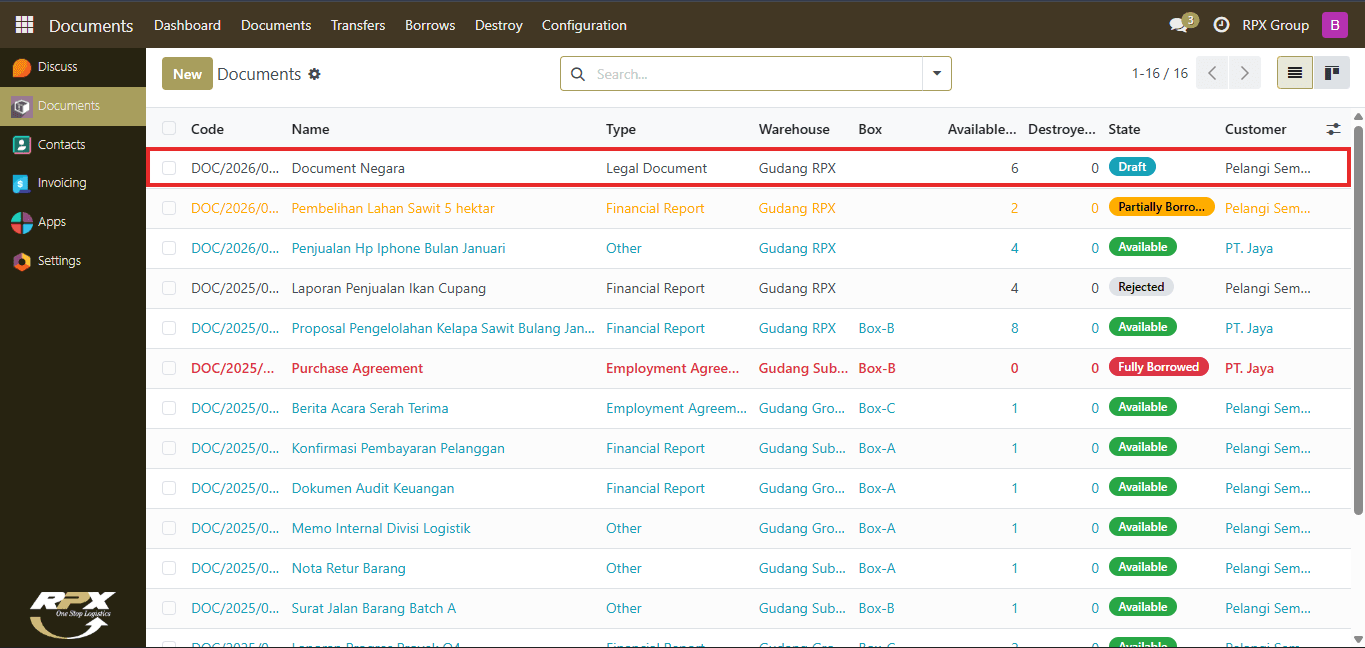
Buka menu Documents dan cari dokumen yang memiliki status Draft atau yang baru saja dikirim oleh Customer.
3. Verifikasi Lokasi Fisik
Pilih dokumen target. Pastikan informasi Storage Location (Warehouse, Shelf, Box) sudah diisi dengan benar sesuai penempatan fisiknya.
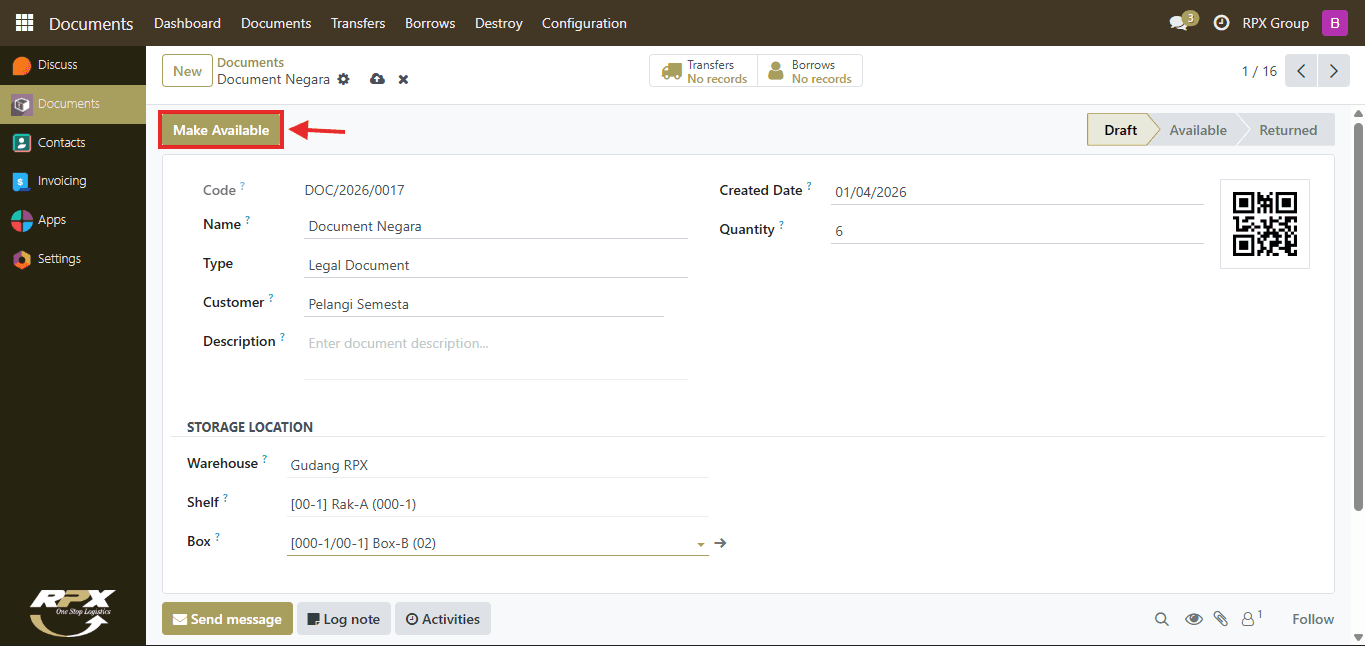
4. Aktivasi (Make Available)
Klik tombol Make Available untuk meresmikan dokumen ke dalam sistem. Status akan berubah menjadi Available.
Dokumen dengan status Available adalah satu-satunya yang dapat digunakan dalam proses Borrow (Peminjaman), Transfer, atau Destroy (Pemusnahan).
Fitur Lanjutan Dokumen
1. Integrasi QR Code
Setiap dokumen yang terdaftar akan mendapatkan QR Code unik secara otomatis.
- Klik tombol Print QR Code pada formulir dokumen.
- Scan kode tersebut menggunakan aplikasi mobile Odoo untuk melihat detail dokumen atau melakukan proses transfer secara instan.
2. Pelaporan Dokumen
Anda dapat mencetak Document Detail Report yang berisi seluruh riwayat peminjaman, transfer, dan metadata dokumen sebagai bukti fisik arsip.